
대시보드 개요
오케스트레이션 랜딩 페이지: DAG 캔버스, 레일 카드, 감사 배지, 메트릭 스트립, 단축키.
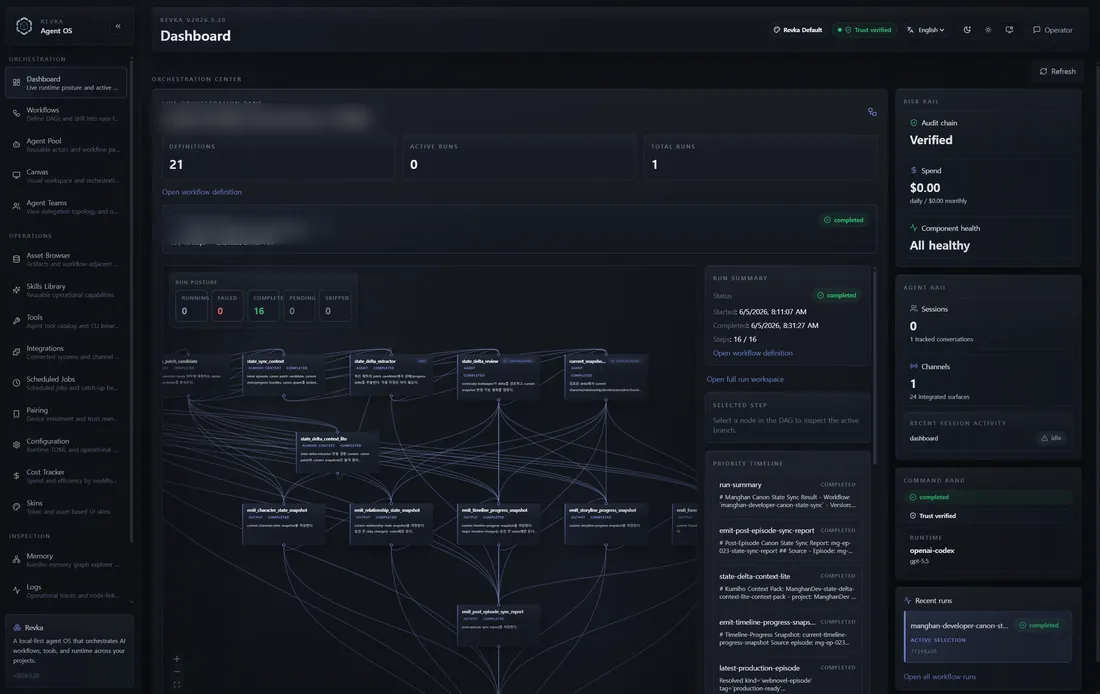
대시보드 페이지(/dashboard)는 브라우저 페어링 후 처음 도착하는 운영자 랜딩 화면입니다. 가장 최근 워크플로 실행의 라이브 런타임 상태를 2열 뷰로 보여줍니다. 왼쪽에는 읽기 전용 DAG 캔버스, 오른쪽에는 레일 카드 스택이 배치됩니다. 어떤 스텝이 실패하고 있는지, 감사 체인이 유효한지, 비용은 얼마나 발생했는지, 세션과 채널이 몇 개 활성 상태인지, 어떤 프로바이더와 모델이 응답 중인지를 한눈에 파악할 수 있는 지휘 센터로 활용하세요.
이 페이지에서는 각 구성 요소가 표시하는 정보, 키보드 탐색 방법, 특정 실행이나 스텝으로 바로 이동할 수 있는 딥링크 파라미터를 설명합니다. 대시보드에 처음 접속하려면 게이트웨이를 시작하고 디바이스를 페어링하세요 — 대시보드 실행을 참고하십시오. 다른 모든 라우트에 대한 페이지별 안내는 동일 가이드의 라우트 맵을 참조하십시오.
레이아웃
섹션 제목: “레이아웃”대시보드는 상단의 메트릭 스트립, 왼쪽 열을 채우는 DAG 워크스페이스, 오른쪽 레일 카드로 구성됩니다. 모든 항목은 읽기 전용이며 대시보드에서 실행을 직접 변경할 수 없습니다. 실행을 승인, 재시도, 취소, 삭제하려면 워크플로, 에디터 & 실행 페이지로 이동하세요.
페이지를 열면 가장 최근 실행이 자동으로 선택됩니다. Recent Runs 카드에서 선택을 변경하거나, 딥링크 파라미터로 특정 실행을 고정할 수 있습니다.
메트릭 스트립
섹션 제목: “메트릭 스트립”3개의 카운터 행이 워크플로 전체 현황을 요약합니다.
- Definitions — 존재하는 워크플로 정의의 수.
- Active runs — 현재
running또는paused상태인 실행 수. - Total runs — 전체 실행 횟수.
이 값들은 단일 집계 호출로 가져오므로 정의와 실행 요청을 별도로 분산하지 않습니다.
GET /api/workflows/dashboardAuthorization: Bearer <token>{ "dashboard": { "definitions_count": 12, "definitions": [ ... ], "active_runs": 2, "recent_runs": [ ... ], "total_runs": 47 }}DAG 워크스페이스
섹션 제목: “DAG 워크스페이스”가운데 열은 선택된 실행을 읽기 전용 @xyflow/react 그래프로 렌더링합니다. 스텝마다 노드 하나, 의존 관계마다 엣지 하나가 생성됩니다. 노드를 클릭하면 해당 스텝이 선택되고, 오른쪽의 Selected step 카드가 해당 스텝의 상세 정보로 업데이트됩니다. 캔버스는 검사 전용이며 토폴로지를 편집할 수 없습니다(편집은 워크플로 에디터에서 진행합니다).
그래프 위에 오버레이로 런타임 상태가 표시됩니다.
- Count chips — 상태별(running, failed, blocked, completed 등) 스텝 수 집계.
- Hotspot chips — 주목이 필요한 스텝을 강조 표시하여 모든 노드를 일일이 확인하지 않아도 문제를 즉시 파악할 수 있게 합니다.
그래프 데이터는 선택된 실행의 전체 상세 정보이며, 고정된 정의가 함께 해석되어 노드 레이블이 실제로 실행된 YAML과 일치합니다.
GET /api/workflows/runs/{run_id}Authorization: Bearer <token>GET /api/workflows/revisions/{revision_kref}Authorization: Bearer <token>우선순위 타임라인
섹션 제목: “우선순위 타임라인”그래프 아래 또는 옆에 스크롤 가능한 우선순위 타임라인이 선택된 실행의 모든 스텝을 상태별 색상 코딩과 함께 나열합니다. 그래프의 선형 보조 뷰로, 타임라인에서는 스텝을 순서대로, 그래프에서는 의존 관계를 기준으로 파악할 수 있습니다.
실행 요약 및 선택된 스텝 카드
섹션 제목: “실행 요약 및 선택된 스텝 카드”현재 선택 항목을 설명하는 두 개의 인스펙터 카드가 있습니다.
- Run summary —
run_id, 워크플로 이름, 상태 필, 전체 실행의 스텝 수. - Selected step — DAG에서 클릭한 스텝의 타입, 설명,
agent_type, 역할, 출력 미리보기.
오른쪽 레일 카드
섹션 제목: “오른쪽 레일 카드”오른쪽 레일에는 게이트웨이 전체에서 라이브 상태를 가져오는 네 개의 카드가 쌓여 있습니다. 각 카드는 독립적으로 새로고침되므로 느리거나 비활성화된 서브시스템이 있어도 페이지 전체가 공백이 되지 않고 해당 부분만 저하됩니다.
Risk Rail
섹션 제목: “Risk Rail”Risk 카드는 보안 및 비용 스냅샷입니다. 세 가지 신호를 결합합니다.
- Audit chain badge — 검증됨 또는 유효하지 않음(아래 참조).
- Cost summary — 비용 원장에서 가져온 현재 지출액.
- Degraded components — 상태가
healthy또는ok가 아닌 상태 컴포넌트 수(starting상태인 컴포넌트도 포함되며,error를 보고하는 컴포넌트만을 의미하지 않습니다).
GET /api/costGET /api/statusAuthorization: Bearer <token>비용 엔드포인트는 인증이 필요 없습니다. 읽기 전용 운영자 텔레메트리이며, 비용 추적이 비활성화된 경우 오류 대신 0으로 초기화된 요약을 반환합니다. 상태 호출은 인증이 필요하며, 저하된 컴포넌트 및 프로바이더/모델 상세 정보를 포함합니다. 전체 비용 형식은 비용, 감사, ClawHub & 자격증명 API를, 상태 정보는 상태, 상태 확인, 설정 & 도구 엔드포인트를 참조하십시오.
Agent Rail
섹션 제목: “Agent Rail”Agent 카드는 런타임이 현재 열고 있는 활성 세션 수와 활성 채널 수를 보여줍니다.
GET /api/sessionsAuthorization: Bearer <token>GET /api/channelsAuthorization: Bearer <token>Command Band
섹션 제목: “Command Band”Command 카드는 현재 적용 중인 프로바이더 및 모델 정보와 대시보드 다른 페이지로의 빠른 링크를 표시합니다. 정보는 인증된 GET /api/status 응답에서 읽어옵니다.
Recent Runs
섹션 제목: “Recent Runs”Recent Runs 카드는 대시보드 집계에서 가져온 최근 실행 목록을 보여줍니다. 실행 항목을 클릭하면 DAG 워크스페이스에서 해당 실행이 선택됩니다. Open all runs 링크를 클릭하면 /runs의 전체 실행 페이지로 이동합니다.
Operator Brief
섹션 제목: “Operator Brief”레일 위에는 스킨 적용 가능한 Operator Brief 히어로 배너가 표시됩니다. 유휴, 실행 중, 실패, 오류 등 전반적인 상태를 반영하는 톤에 맞는 메시지를 보여줍니다. 이미지는 활성 스킨의 dashboardShowcase 에셋 슬롯에서 가져오며, 없을 경우 dashboardHero로 폴백합니다. 스킨에 대한 자세한 내용은 로그, 감사, 진단, 페어링 & 스킨 페이지를 참조하십시오.
감사 체인 배지
섹션 제목: “감사 체인 배지”Risk Rail에는 감사 로그의 변조 방지 배지가 있습니다. 초록색 방패는 디스크 상의 해시 체인이 끝까지 검증됨을 의미하고, 빨간색 방패는 체인이 손상되었거나 감사가 비활성화되었음을 의미합니다. 다음 엔드포인트를 기반으로 합니다.
GET /api/audit/verifyAuthorization: Bearer <token>{ "verified": true, "entry_count": 1842 }체인이 손상되었거나 감사가 비활성화된 경우, 응답은 verified: false와 함께 실패 원인을 설명하는 error를 반환합니다.
{ "verified": false, "error": "chain broken at sequence 41" }대시보드는 60초마다, 그리고 브라우저 탭이 포커스를 되찾을 때마다 이 검사를 재실행합니다. 따라서 감사 뷰어를 열지 않아도 변조 이벤트가 랜딩 페이지에서 바로 감지됩니다. 빨간색 배지가 표시되면 즉시 감사 페이지에서 조사하십시오.
키보드 탐색
섹션 제목: “키보드 탐색”두 개의 단축키로 오버레이가 강조 표시하는 신호 스텝(실패, 실행 중, 차단된 스텝)을 순서대로 탐색할 수 있어 마우스 없이 트리아지가 가능합니다.
| 키 | 동작 |
|---|---|
j | 다음 신호 스텝 선택 |
k | 이전 신호 스텝 선택 |
스텝을 선택하면 DAG 선택이 이동하고 Selected step 카드가 업데이트됩니다. 노드를 직접 클릭한 것과 동일하게 동작합니다.
딥링크 파라미터
섹션 제목: “딥링크 파라미터”특정 실행이나 스텝으로 직접 링크를 걸 수 있습니다. 북마크, 알림 연동, 또는 실패한 스텝을 팀원과 공유할 때 유용합니다. /dashboard에 다음 쿼리 파라미터를 추가하세요.
| 파라미터 | 값 | 효과 |
|---|---|---|
run | 실행 ID | 가장 최근 실행 대신 해당 실행을 선택 |
node | 스텝 ID | 해당 실행 내 특정 스텝을 선택 |
/dashboard?run=7c1f9a2e-...&node=build-and-testrun을 생략하면 대시보드는 가장 최근 실행으로 폴백하고, node를 생략하면 개별 스텝이 사전 선택되지 않습니다.